Ich nutze Windows schon sehr lange und bislang gab es für mich keine Notwendigkeit, ein anderes Betriebssystem zu nutzen. Jetzt will ich aber doch mal Linux (so richtig) ausprobieren und habe beschlossen, dieses Experiment zu dokumentieren: voilà!
02.11.2025: First Impressions
Erste Schritte mit meinem neuen Linux. Die Benutzung ist grundsätzlich sehr vertraut und auch die für mich wichtigsten Windows-Tastenkombinationen funktionieren -> großer Pluspunkt! Das macht es mir wirklich leichter, denn Tastenkombinationen wie [Win] + [D] (Desktop anzeigen), [Win] + [E] (Dateimanager öffnen) oder [Alt] + [Tab] (Fenster durchschalten) benutze ich ständig und würde sie wirklich sehr vermissen.
Wirklich nett sind auch die vielen Kleinigkeiten der GUI, die es noch zu entdecken gilt. Bislang habe ich nur mit der Optik gespielt und mal die "aktiven Ecken" (Aktionen wenn man die Maus in eine Ecke des Bildschirms bewegt) ausprobiert. Bin gespannt, was es sonst noch so gibt.
Was definitiv Zeit braucht (und auch verschlingt) ist die Orientierung und die Recherche. Wo finde ich was?, wie ist das jetzt hier?, was kann man dort machen? usw. Klar, wie bei allem Neuen. Egal, ob neuer Fernseher, neues Auto oder eben neues Betriebssystem.
Noch etwas ungewohnt sind die vier verschiedenen Wege um Programme zu installieren bzw. auszuführen. Diese gibt es prinzipiell auch unter Windows, jedoch werden dort eigentlich nur zwei genutzt: Man hat eine ausführbare Datei und diese installiert entweder das Programm oder das Programm wird "an Ort und Stelle" ohne Installation ausgeführt (wie z.B. das u.g. Tool "Rufus"). Das ist bei Linux genauso. Es gibt Installationspakte (einfach mit einem Doppelklick installieren) oder sog. AppImages (z.B. der Seafile-Client). In diesem Fall wird das Programm direkt ausgeführt und nicht installiert (wobei man AppImages auch mit einem anderen Tool "richtig" installieren kann).
Unter Linux gebräuchlicher sind aber die zwei Wege, die bei Windows eher selten oder gar nicht genutz werden. Es gibt eine Art App-Store, wie man es auch von Android oder iOS kennt, und viele Installationen laufen über bestimmte Befehle im Terminal. Einen App-Store gibt es auch bei Windows. Dieser wird meiner Erfahrung nach aber nur sehr selten verwendet. Und seit Windows 11 gibt es den Paketmanager "winget", der ebenfalls über die Kommandozeile benutzt wird (war mir gänzlich neu und jetzt erst zufällig entdeckt).
01.11.2025: Installation, die 2te
Jetzt halt nochmal Linux Mint installieren. Dieses Mal habe ich auf die Uhr geschaut: ca. 15 Minuten inklusive dem ersten Update. Wow!
01.11.2025: Verschlüsselung - nimm dies, Schurke!
Datensicherung - ok, habe ich für den Notfall. Aber noch wollte ich die verschlüsselte Platte nicht als Notfall klassifizieren. Denn vielleicht gibt es ja auch einen anderen Weg. Idee: Ich installiere nochmal Windows 11 und schaue, ob ich die BitLocker-Verschlüsselung ausschalten kann. Da der Windows-Key auf der Hardware gespeichert wird, zumindest ist das bei Dell-Geräten so, könnte es ja sein, dass Windows sagt "gleiche Windows-Lizenz, gleicher Rechner - ok, Du darfst BitLocker ausschalten".
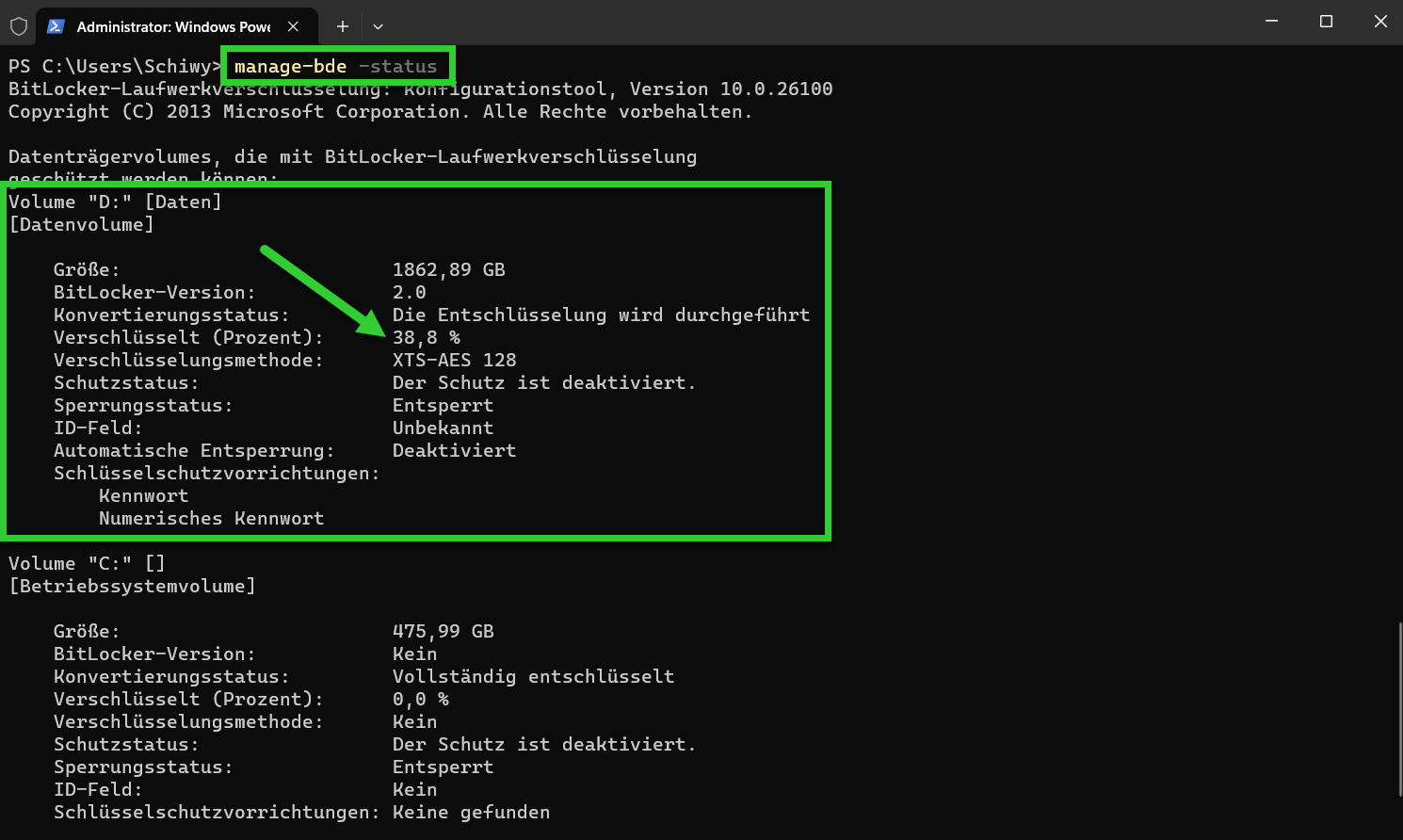
Nach buchstäblichen Startschwierigkeiten (bei der Windows-Installation wurden die Festplatten nicht mehr erkannt und ich musste erst noch einen Treiber für den sog. "Massenspeichercontroller" suchen und bei der Installation nachladen) konnte ich Windows 11 installieren und ... tadaaaa! ... BitLocker deaktivieren. Allerdings dauert es dann einige Stunden bis die Platte wieder entschlüsselt ist. Meine 2TB-Platte ist zu ca. 40% belegt und das Entschlüsseln hat gute 8 Stunden gedauert. Den aktuellen Status kann man in der Konsole (cmd oder PowerShell als Administrator) mit dem Befehl manage-bde -status abfragen.
31.10.2025: Verschlüsselung...!?! What the...
"So, cool - Linux Mint ist installiert. Startmenü lässt sich mit der Windows-Taste öffnen - sehr nett. Oh, die Tastenkombination [Win] + [D] für Dektop funktioniert hier auch. Mal schauen, ob [Win] + [E] (bei Windows der Shortcut für den Explorer) hier auch funktioniert. WOW, das geht! Mega! Direkt ein Sympatiepunkt für Linux Mint. Ah, da ist ja auch meine Datenfestplatte. Mal sehen ob da alles...What??? Verschlüsselung?!? Was zur.... was soll denn der Scheiß?!?"
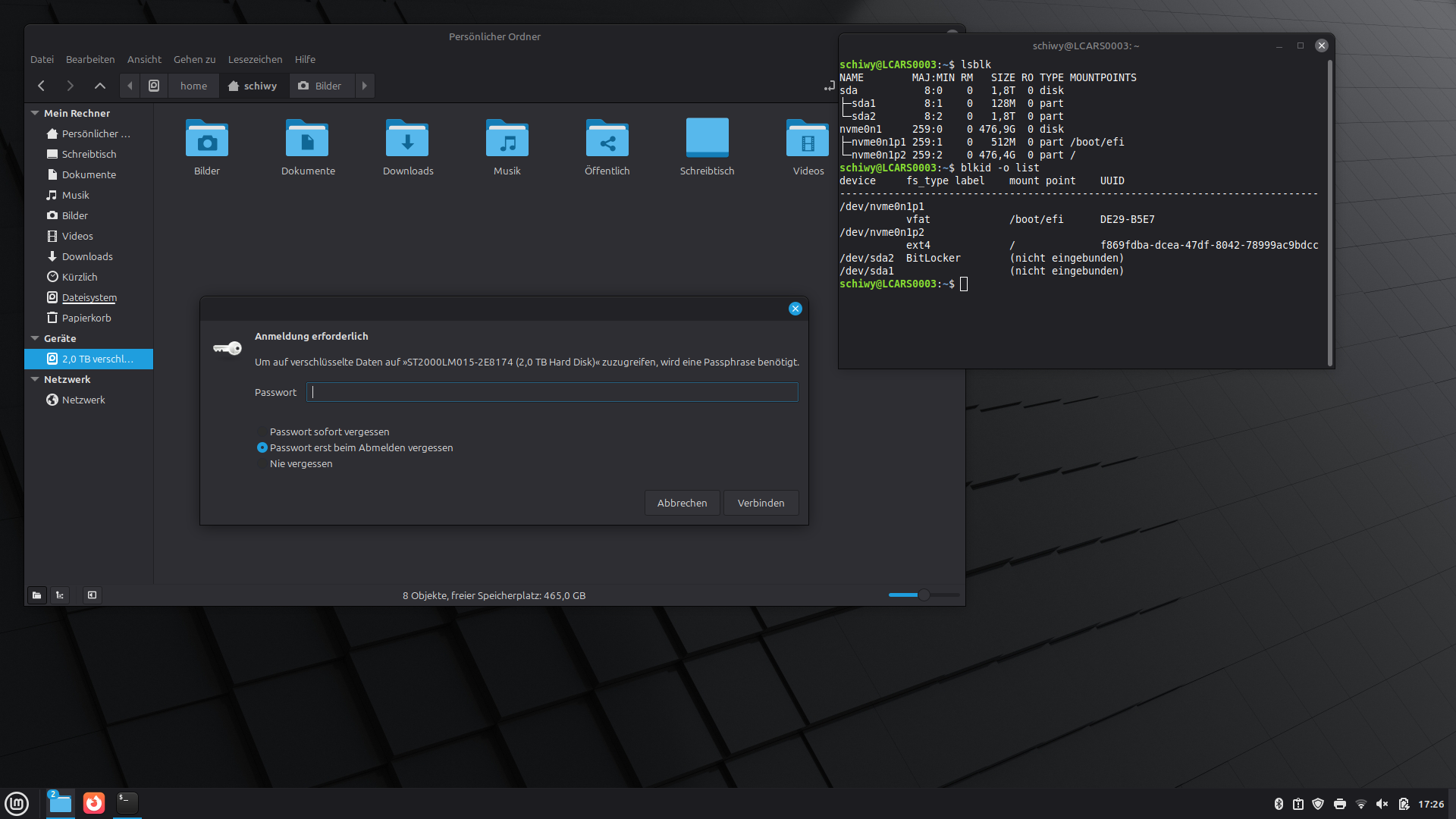
Tatsache! Ein Blick in die Festplattkonfiguration (mit Hilfe von Frau Dr. Google den Befehl blkid -o list gefunden) verrät, dass meine Datenfestplatte mit BitLocker, dem Windows-Verschlüsseltool, verschlüsselt ist. Allerdings kann ich mich nicht erinnern, das selbst getan zu haben. Und wenn, dann hätte ich mir garantiert den Decryption-Key gespeichert. Denn ich weiß vom Juni 2023 (viele werden sich noch erinnern) nur noch zu gut, wie...sagen wir mal "äußerst unschön" eine verschlüsselte Festplatte ohne den dazugehörigen Key in einigen Fällen war. Danke Windows! 10 Punkte Abzug für Haus Microsoft.
Aber zum Glück habe ich ja eine Datensicherung gemacht.
31.10.2025: Installation
Bei der Installation von Linux Mint habe ich mich an einem netten Video-Tutorial von c't 3003 orientiert: Win-10-Ende: So einfach gehts zu Linux!.
Allerdings hat die Erstellung des bootfähigen USB-Sticks mit dem empfohlenen Tool Ventoy bei mir nicht funktioniert - warum auch immer. Statt dessen habe ich dann die erwähnte Alternative balenaEtcher verwendet - das hat prima geklappt. Ansonsten hätte ich Rufus benutzt, mit dem ich bislang immer Boot-Sticks erstellt habe.
Ansonsten hat die Installation (fast) reibungslos geklappt: Nach dem Booten vom Stick wurde Linux Mint als Live-System gestartet, dann links oben in der Ecke auf den Button "Install Linux Mint" klicken und durch die Installation arbeiten - wie in dem Video (Ausnahme: Den USB-Stick erst abziehen, wenn man dazu aufgefordert wird).
Einzige kurze Irritation: Ich hatte beim Einmal-Passwort für das Secure Boot ein "y" verwendet und bei der späteren Abfrage sind noch keine Tastaturtreiber geladen und "z"/"y" sind dann vertauscht. Fällt gleich auf, aber im ersten Moment habe ich kurz an meinem Kurzzeitgedächtnis gezweifelt ;-)
Das Welcome-Fenster finde ich sehr nett gemacht: "hier kannst Du dies tun, dort kannst Du das tun" - nett! Als erstes dann mit dem WLAN verbinden und Updates machen.
Ich habe nicht auf die Uhr geschaut, aber länger als 20 Minuten hat die gesamte Installation nicht gedauert. So, Linux läuft!
30.10.2025: Schritt 1, Datensicherung
Eine Neuinstallation, egal welcher Art, ist immer eine gute Gelegenheit, "Sammelsuriumsorte" wie den Desktop und das Download-Verzeichnis aufzuräumen. Ich hatte schon so oft Backup-Ordner wie "Desktop alt" oder so, die irgendwann genauso voll und unübersichtlich waren, wie der aktuelle Desktop ;-}
Da ich keine Parallelinstallation von Linux und Windows möchte, kommt nach dem Aufräumen die Datensicherung. Denn bei dieser Art der Installation werden alle Daten auf der (Installations-)Festplatte gelöscht. Das ist so ähnlich wie beim Streichen eines Zimmers: Aufräumen und Abkleben dauern meist länger als die Malerarbeiten selbst.
Welche Daten gesichert werden sollten und wo diese sich befinden, dürfte bei jedem etwas verschieden sein. Aber standardmäßig befindet sich bei Windows der Desktop, sowie die Standard-Ordner für Downloads, Dokumente, Bilder, Videos etc. im Verzeichnis C:\Users\Benutzername. Zusätzlich empfehle ich einen Blick auf die gesamte Festplatte, ob es dort noch weitere Ordner mit ggf. relevanten Dateien gibt.
Wer sich ganz unsicher ist, kann natürlich auch die gesamte Festplatte auf ein externes Speichermedium kopieren (vorher in den Einstellungen die versteckten Ordner einblenden). Dafür würde ich zwar nicht zwingend eine Empfehlung aussprechen, da diese Methode sehr umständlich und v.a. sehr "speicherfressend" ist, aber sie gibt vielleicht einfach ein sichereres Gefühl.
Da sich meine Daten auf einer anderen Festplatte wie Betriebssystem und Programme befinden (SSD für System und Programme, SATA-Platte für Daten), musste ich zum Glück nicht viele Daten sichern. Zumal ich alle wichtigen Dateien regelmäßig mit meinem anderen Rechner synchronisiere. Dennoch habe ich sicherheitshalber die Ordner, die ich nicht synchronisiere, auf eine externe Festplatte kopiert.
Wichtig:
- Wenn man alte Daten behalten will, müssen es wirklich verschiedene Festplatten sein. Nicht nur zwei (oder mehr) Partitionen auf einer Festplatte!
-
Vor der Installation unbedingt überprüfen*, ob die Festplatte, deren Daten man behalten will, irgendwie verschlüsselt ist!
Ich hatte das nicht gemacht... ;-{ (siehe oben)
*: Für das Windows-Verschlüsseltool findet man diese Infos unterSystemsteuerung > System und Sicherheit > BitLocker-Laufwerkverschlüsselung. Ob dort auch angezeigt wird, wenn eine andere Verschlüsselungssoftware verwendet wurde, weiß ich nicht.
28.10.2025: Hintergrund
Ich mag Windows. Ich nutze Windows seit Version 3.1, also seit über 30 Jahren. Und bislang gab es für mich auch keine Notwendigkeit, ein anderes Betriebssystem zu nutzen:
-
Da Windows beim Kauf eines neuen Rechners oftmals schon ohne Aufpreis dabei ist, lange Zeit über das MSDNAA-Programm kostenlos zur Verfügung stand und für Dienstgeräte über die Campuslizenz abgedeckt ist, musste ich bislang nichts (oder nicht viel) für die Nutzung von Windows bezahlen.
- Als ich Anfang der 2000er zum ersten Mal Ubuntu mit einer Live-CD ausprobieren wollte, habe ich nach 3 Stunden Tüftelei völlig entnervt aufgegeben. Und nachdem ein Kommilitone mir überglücklich berichtete, dass er nach zwei Wochen endlich den Treiber für seine Grafikkarte unter Linux zum Laufen bekommen hat, waren meine Ambitionen für weitere Linux-Versuche in den folgenden Jahren eher gering. Diese Schwierigkeiten gibt es aber schon seit längerer Zeit nicht mehr.
- Alle Programme, die ich brauche oder benutzen mag, laufen unter Windows. Klar, viele Programme sind (z.T. mittlerweile) auch für Linux verfügbar oder es gibt richtig gute Alternativen. Aber halt eben nicht immer. Wenn Programme wie Open Office oder Gimp noch immer die einzigen Alternativen für MS Office und Photoshop wären, wäre das für mich auch weiterhin ein Grund, nicht zu Linux zu wechseln.
- Warum dann kein Mac? Ja, macOS finde ich richtig gut und das Preis-Leitungsverhältnis mag auch super sein. Ändert aber nichts daran, dass mir zum einen die Geräte viel zu teuer sind und ich zum anderen den ganzen Hype um sowie die ganzen Vorgaben von Apple einfach nicht mag. Und hinsichtlich digitaler Unabhängigkeit (s.u.) wäre das jetzt auch nicht unbedingt ein Schritt nach vorne.
Da Microsoft die Bereitstellung von Sicherheitsupdates für Windows 10 jetzt eingestellt hat bzw. unter bestimmten Voraussetzungen bis Oktober 2026 verlängert (siehe https://www.youtube.com/watch?v=6QLdRKaC1MM oder https://www.microsoft.com/de-de/windows/extended-security-updates), wird es Zeit, entweder zu Windows 11 oder zu einem anderen Betriebssystem wechseln.
Auf meinen Rechnern läuft Windows 11 zwar problemlos, dennoch wird bei mir der Wunsch nach digitaler Unabhängigkeit immer größer. Hinzu kommt der Gedanke, dass ich es zunehmend schwieriger finde, dass die Gesamtheit der öffentlichen Einrichtungen nicht nur immense Summen lediglich für ein Betriebssystem ausgibt, sondern sich damit auch in eine nicht unbedenkliche Abhängigkeit begibt, die sich – was die Entwicklungen jüngerer Zeit mehr als deutlich gemacht haben – sehr schnell zu einem ernsthaften Problem entwickeln kann.
Daher – und auch einfach aus Neugier – werde ich jetzt mit meinem Notebook zu Linux wechseln (mein Desktop-Rechner zuhause bleibt erst mal eine Windows-Kiste) und meine Schritte, Erfahrungen und "Freud & Leid" (→ Subjektivitätswarnung!) für Interessierte und andere potentielle Umsteiger hier dokumentieren.
Ich habe mich für das derzeit recht populäre Linux Mint (https://linuxmint.com) entschieden, das speziell für Windows-Umsteiger an vielen Stellen empfohlen wird.